
开始前检查
拷贝漫画通过 Android APK 文件提供。开始前确认设备运行 Android 系统,并预留足够的存储空间。安装包本身与后续漫画缓存都会占用空间;存储接近上限时,系统可能中止文件写入,章节图片也可能加载不完整。
使用移动数据获取文件时,先查看当前套餐余量。文件完成后再断开网络,不要在传输尚未结束时直接打开。Android 文件管理器通常会在“下载”目录中显示新文件,文件名后缀应为 .apk。若后缀变为临时格式或文件大小显示为 0 KB,需要重新获取。
APK 文件与系统确认
完成文件获取
点击“立即下载”后按照网盘提示保存 APK 文件。传输结束后打开系统文件管理器,进入“下载”目录并找到对应文件。文件管理器能够识别应用图标或显示“安装包”类型时,可继续下一步。
允许当前来源
首次打开 APK 时,Android 可能提示当前来源无权限。点击系统提示中的“设置”,只允许正在使用的浏览器或文件管理器安装未知应用,然后返回原界面重新打开文件。不同品牌手机的菜单名称可能显示为“未知来源应用”或“安装外部应用”。
核对应用信息
系统安装界面会显示应用名称与权限摘要。确认名称为“拷贝漫画”后继续。若系统提示文件损坏,先删除当前文件并重新获取;若提示版本冲突,检查设备中是否存在签名不同的旧版本,保留书架数据前不要直接卸载。
关闭临时权限
安装结束后进入“设置 → 应用 → 特殊应用权限 → 安装未知应用”,找到刚才使用的浏览器或文件管理器并关闭允许开关。该操作不会影响已经安装的拷贝漫画。
首次打开与基础设置
首次启动时先阅读系统权限说明。存储或媒体权限用于保存章节图片和读取本地缓存;通知权限用于显示连载更新提醒。Android 新版本会分别询问这些权限,可按功能需要授权。拒绝通知权限不会影响阅读,拒绝存储相关权限可能导致章节缓存无法写入。
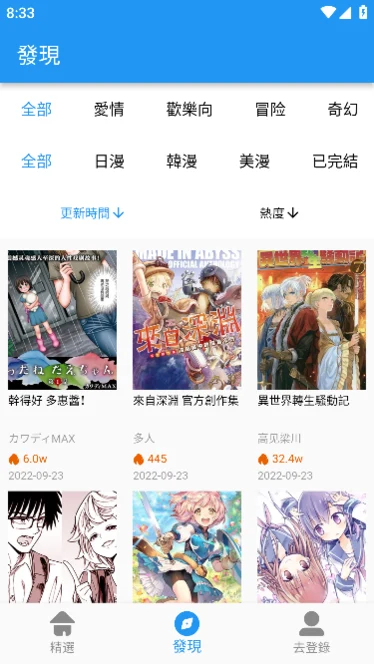
进入主界面后,底部导航可切换精选、发现和个人区域。精选区显示推荐作品与新内容,发现区提供题材、地区、连载状态和排序条件,个人区域保存书架、历史记录与缓存任务。阅读亮度、屏幕方向和翻页方式可在打开漫画章节后调整。
先从发现区筛选作品
选择爱情、欢乐向、冒险或奇幻等题材,再选择日漫、韩漫、美漫或完结状态。排序条件可在更新时间与热度之间切换。筛选结果会以封面网格显示,点击封面即可查看作品介绍和章节列表。
收藏、阅读与缓存
加入书架
在作品详情中点击收藏或书架标识,作品会进入个人书架。再次打开应用时,可从书架直接进入上次阅读的作品。阅读记录通常在退出章节时更新;使用系统强制结束或清除应用数据会影响本地记录。
开始阅读
在章节列表选择第一章或任意章节进入阅读区。轻触画面中部可显示控制栏,控制栏可调整亮度、翻页方向和章节顺序。连续阅读时,上一章与下一章按钮会根据章节列表移动;作品尚未更新到下一章时,列表会停留在当前最新章节。
保存离线章节
在作品详情或章节列表中选择缓存功能,勾选需要保存的章节并启动任务。缓存过程中保持网络稳定,任务完成后再切换飞行模式进行检查。已缓存章节可在个人区域的缓存管理中打开,删除已读章节即可释放存储空间。
- 使用 Wi-Fi 批量缓存,避免移动数据消耗过快。
- 任务停留在等待状态时,取消省电限制并保持应用前台运行。
- 图片显示空白时,先退出章节再重新打开,不要连续重复创建缓存任务。
- 系统清理工具可能删除应用缓存,清理前查看其选中项目。
首次使用核对表
文件与权限
APK 后缀正确、文件可被系统识别、仅向当前来源临时授权、完成后关闭未知应用权限。
书架与记录
收藏一部测试作品,打开任意章节后正常返回,重新进入作品并确认阅读位置得到保留。
显示与操作
调整亮度和翻页模式,旋转屏幕检查横竖屏状态,确认文字与图片比例适合当前设备。
离线验证
缓存一章并等待任务完成,关闭网络后从缓存管理打开,确认章节图片能够完整显示。